


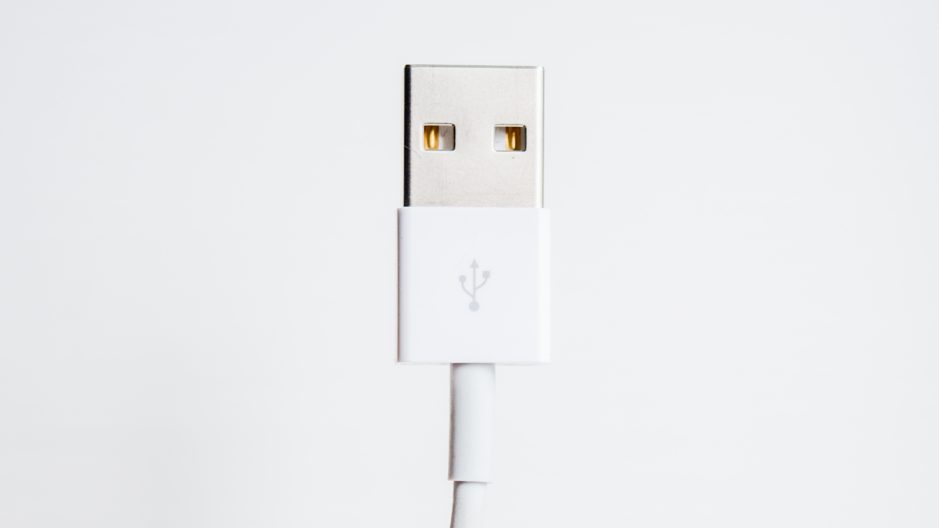
Raspberry Pi, как загрузиться с USB-накопителя или внешнего жесткого диска.
ⓘ Cet article peut avoir été partiellement ou totalement traduit à l'aide d'outils automatiques. Nous nous excusons des erreurs que cela pourrait engendrer.
Обратите внимание, что Raspberry Pi 4 еще не поддерживает загрузку с USB. Функция должна быть добавлена в ближайшее время.
Как вы знаете, Raspberry Pi использует карту micro SD вместо жесткого диска. Это удобно с точки зрения размера и цены, но SD-карты в конечном итоге повреждаются из-за нескольких операций чтения и записи.
Чтобы ограничить износ вашей SD-карты, простое решение — настроить Raspberry Pi для загрузки с USB-накопителя, будь то ключ или жесткий диск.
Поэтому в этом руководстве мы увидим через несколько минут, как загрузить Raspberry Pi с USB-ключа или внешнего жесткого диска.
Необходимый материал
Для выполнения этой операции вам понадобится следующее оборудование (щелкните ссылку, чтобы увидеть его стоимость на Amazon):
- Raspberry Pi
- Его диета
- Карта micro SD (да, она вам все еще нужна)
- И, очевидно, ключ usb или жесткий диск (по возможности подключенный к сектору для обеспечения оптимального питания)
Разрешите Raspberry Pi загрузиться с USB-накопителя
Теперь, когда у вас есть все необходимое оборудование, вам нужно будет начать с установки Raspbian на SD-карту. Для этого мы отсылаем вас к нашей статье, чтобы установить Raspbian из Windows или Linux.
Raspbian установлен на вашу карту microSD, повторите операцию, на этот раз установив Raspbian на ваш USB-ключ / жесткий диск. Когда закончите, отключите USB-ключ / жесткий диск.
После завершения двух установок подключите SD-карту к компьютеру и перейдите в раздел boot с карты (обычно это единственная доступная из Windows) для редактирования файла config.txt и добавьте следующую строку в конец файла:
program_usb_boot_mode=1
Сохраните файл, затем вставьте карту micro SD в Raspberry Pi и запустите его (вставьте только SD-карту, а не USB-ключ / жесткий диск). Обычно после запуска Raspberry Pi автоматически настраивается для запуска с USB-ключа в будущем.
Чтобы убедиться, что все в порядке, вы можете посмотреть регистр 17 OPT (программируемый одноразовый, который обозначает постоянную память, которая может быть запрограммирована только один раз). Для этого мы используем следующую команду:
vcgencmd otp_dump | grep 17
Raspberry Pi должен вернуться к нам: 17: 3020000a. Если это не так, то это потому, что вы выполнили предыдущий шаг неправильно и вам нужно начать создание карты заново.
Теперь вы можете выключить Raspberry Pi, вынуть карту micro SD и вставить USB-ключ / жесткий диск с установленным Raspbian.
Все, что вам нужно сделать, это подключить Raspberry Pi, запуск займет несколько секунд, и все, ваш Raspberry Pi загрузится с вашего USB-ключа!
